close
Unsere weiteren Arbeitsschutz Apps finden Sie auf www.arbeitsschutz-apps.de
Regalprüfer iPad App im App Store

Arbeiten mit der Regalprüfer iPad App nach DIN EN 15635 und BetrSichV

Auf dieser Seite finden Sie einige Beispiele und Screenshots der Regalprüfer iPad App im Praxiseinsatz.

Der Prüfungsablauf

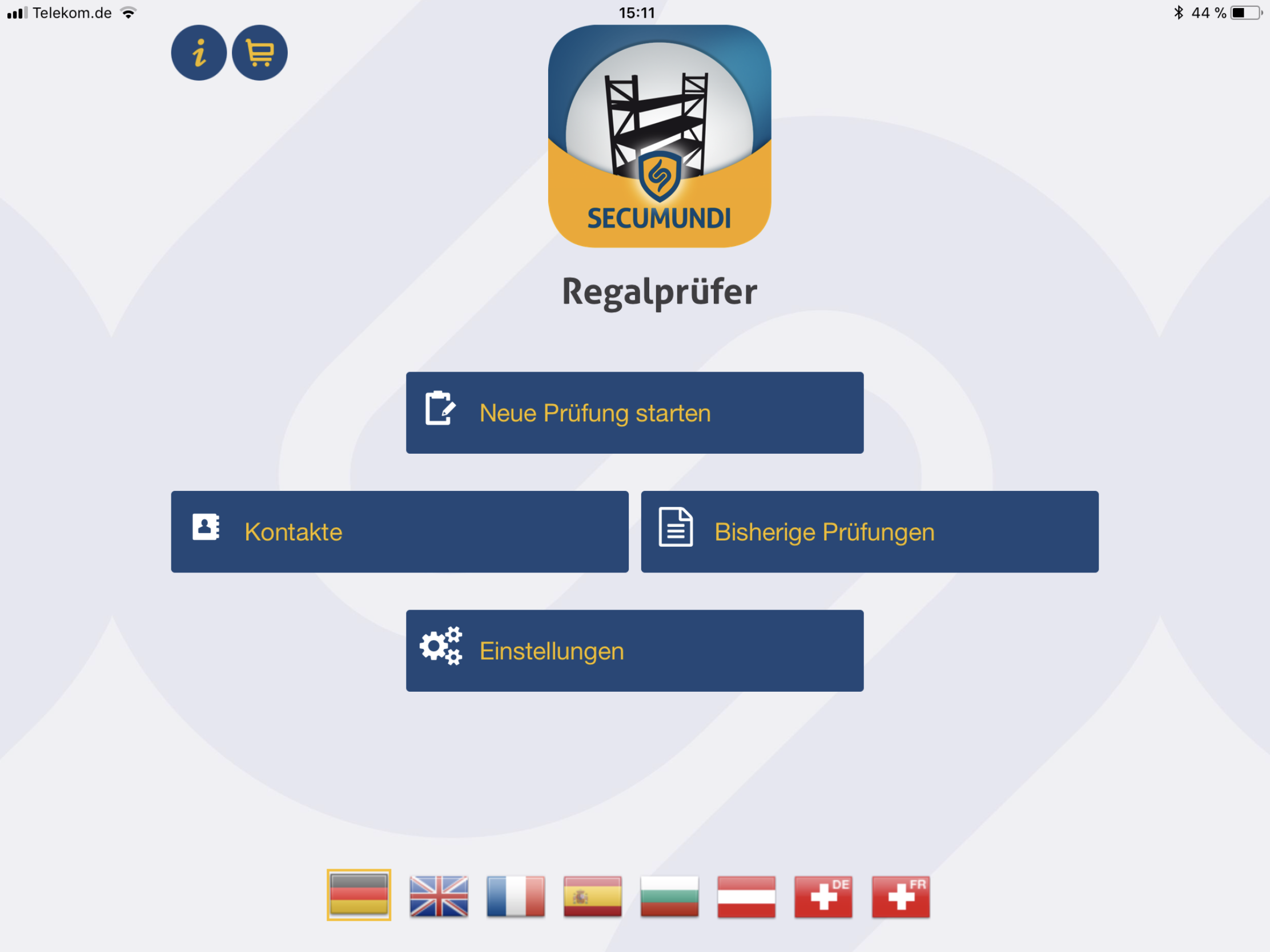
Mit einem Klick auf Neue Prüfung starten gelangen Sie vom Home Bildschirm der App zum Prüfprotokoll, dem Herzstück der Anwendung. In diesem Prüfprotokoll und in der entwickelten Struktur des Protokolls steckt das Fachwissen des führenden Anbieters von Regalprüfer Ausbildungen.

1. Kunden

In diesem ersten Schritt wählen Sie den Kunden aus, für den Sie eine Regalprüfung durchführen wollen. Sind die Daten korrekt, so klicken Sie auf den nächsten Schritt.

Kunden wählen Regalprüfer iPad App

2. Standort des Regals

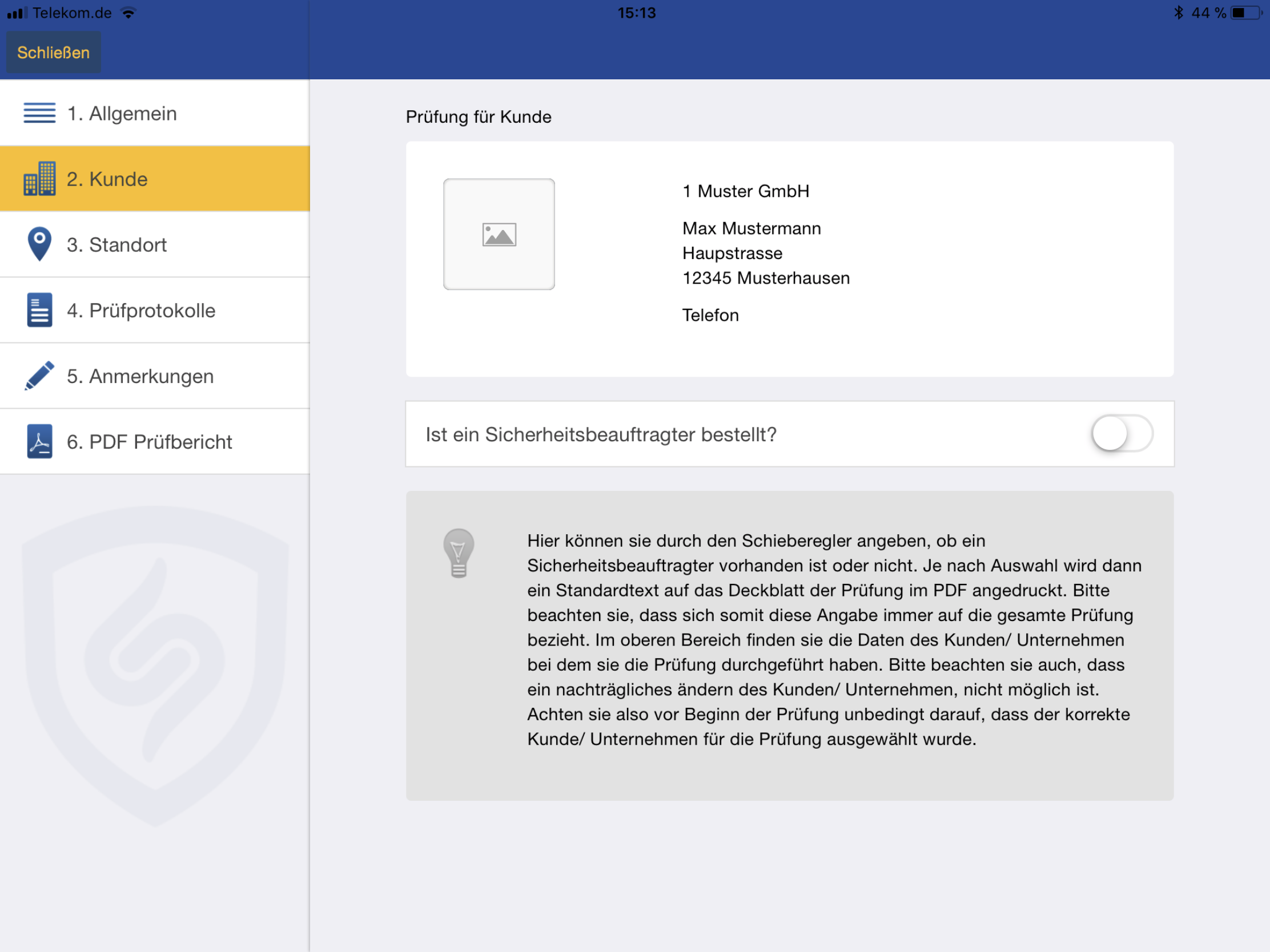
In diesem Schritt können Sie den Standort der Regalanlage hinterlegen, der später auf dem Prüfprotokoll angezeigt wird. Zusätzlich geben Sie für diesen Standort an, ob ein Sicherheitsbeauftragter bestellt ist. Haben Sie den Standort beschrieben, so klicken Sie auf den nächsten Schritt.

Standort des Regals wählen

3. Prüfprotokoll nach §10 BetrSichV / DIN EN 15635

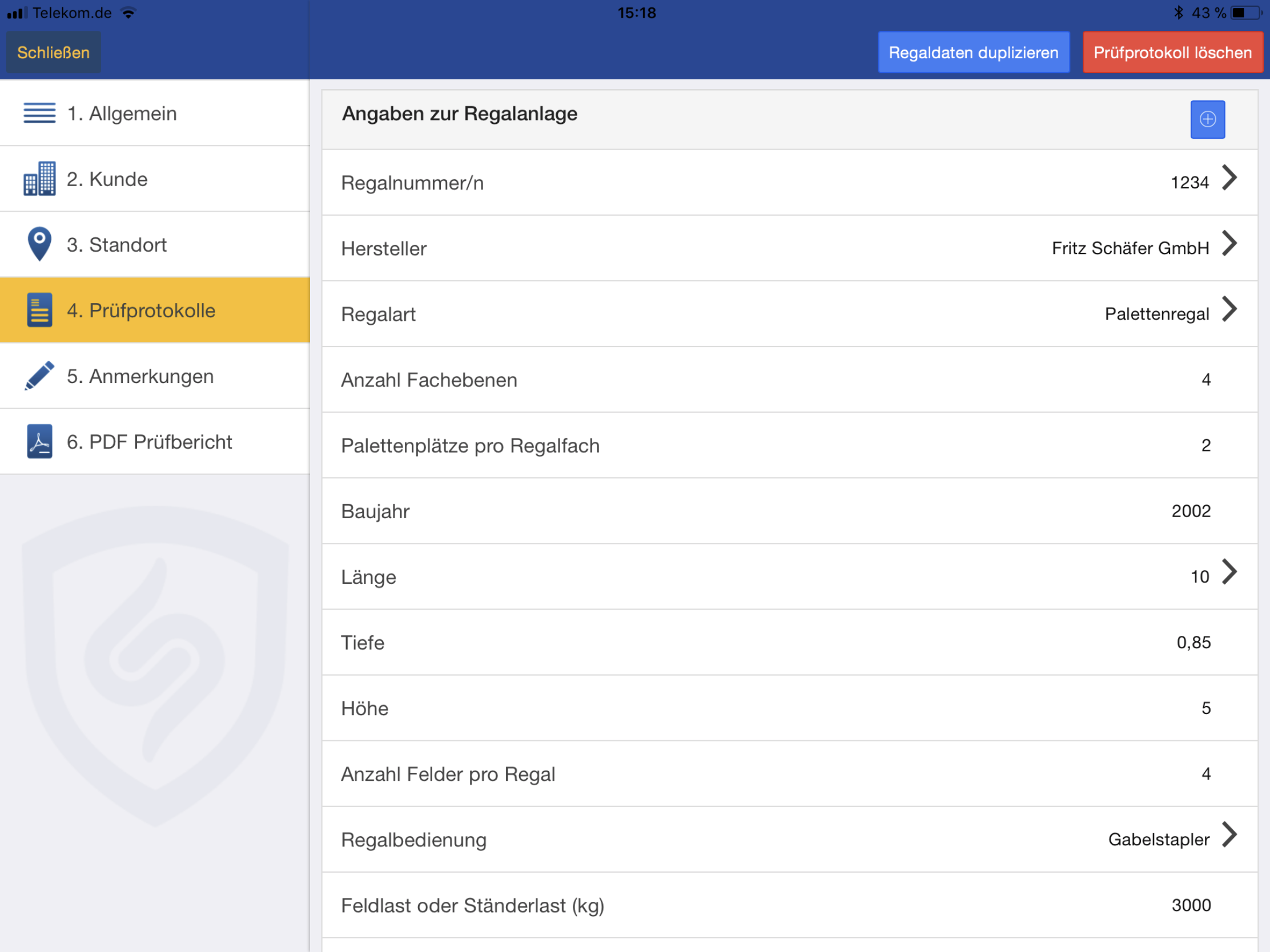
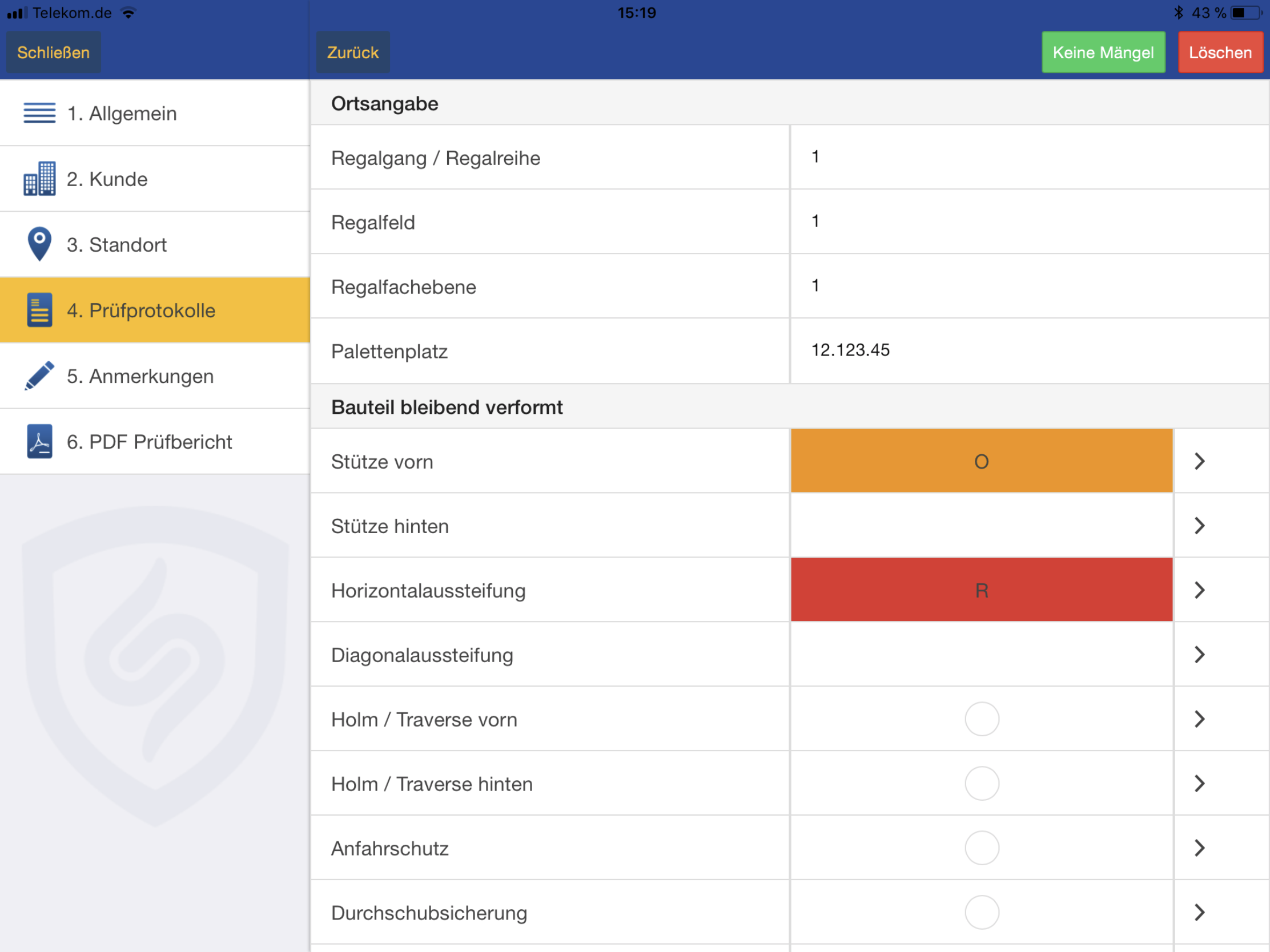
In diesem Schritt gelangen Sie zum eigentlichen Prüfprotokoll, in welchem Sie die Mängel der aktuellen Regalanlage eintragen können. Füllen Sie zunächst die Angaben zum Regal aus und beginnen Sie dann mit der Prüfung auf Mängel.

Haben Sie einen Mangel entdeckt, so gehen Sie wie folgt vor:

  1. Spezifizieren Sie den Ort des Mangels über den Regalgang, das Regalfeld, die Regalfachebene und den Palettenplatz
  2. Markieren Sie den Mangel über die bereits hinterlegten Mängel innerhalb der Kategorien Bauteil bleibend verformt, Regalbefestigung, Palette und Regalbelastungsschild und wählen Sie bei Bedarf aus den Gefahrenstufen Grün, Orange und Rot.
  3. Mit einem Klick auf Foto hinzufügen können Sie dem jeweiligen Mangel Fotos hinzufügen, indem Sie diese mit der Kamera des iPad 2 aufnehmen. Diese Fotos werden später automatisch im Kundenprotokoll an passender Stelle eingefügt. Falls Ihr iPad keine Kamera hat, können Sie die Bilder auch nachträglich in der App einfügen.
  4. Sollte ein Mangel nicht in unserem Prüfprotokoll abgebildet sein, so können Sie diesen als Sonstigen Mangel hinzufügen. Hier können Sie aus den bereits angelegten Vorlagen für Sonstige Mängel wählen oder einen neuen Sonstigen Mangel anlegen.

Innerhalb einer Mangel-Spalte können Sie beliebig viele Mängel einfügen.


Regalangaben DIN EN 15635 Prüfprotokoll DIN EN 15635 Prüfprotokoll DIN EN 15635 Prüfprotokoll DIN EN 15635 Prüfprotokoll DIN EN 15635

4. Anmerkungen

Der Punkt Anmerkungen dient Hinzufügen von speziellen Anmerkungen für den Kunden. Auch hier können Sie aus bereits definierten Vorlagen wählen oder einen neuen Text angeben.

Prüfprotokoll DIN EN 15635

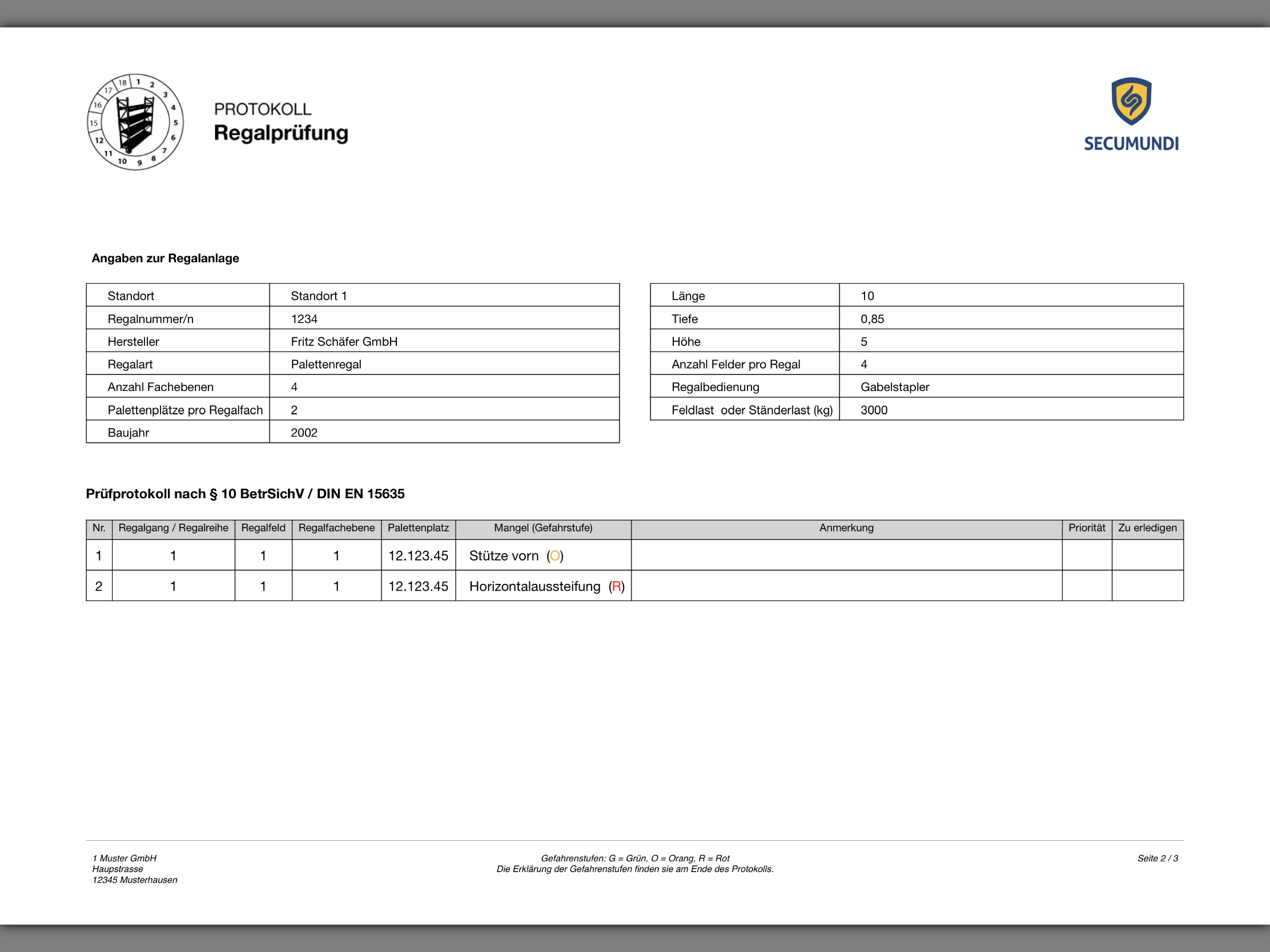
5. PDF Ausdruck

Nachdem Sie sämtliche Mängel der Regalanlage eingetragen haben, können Sie über den Punkt PDF Ausdruck das Kundenprotokoll als PDF speichern.

Prüfprotokoll DIN EN 15635

6. Kundenprotokolle versenden

Nachdem Sie ein Protokoll erstellt haben tippen Sie auf das Kundenprotokoll und drücken Sie den Email Button.
So können Sie dem Kunden noch vor Ort Ihre Ergebnisse per Email zusenden.

Prüfprotokoll DIN EN 15635 Prüfprotokoll DIN EN 15635

Synchronisierung der Kundenprotokolle (PDFs) über iTunes

  • Schließen Sie Ihr iPad an ihren PC/Mac an und starten Sie iTunes.
  • Wählen Sie bitte unter Geräte Ihr iPad aus.
  • Wechseln Sie vom Reiter Übersicht zum Reiter Apps.
  • Wählen Sie bitte unter dem Punkt Dateifreigabe die Regalprüfer iPad App aus. Sie sehen nun in der rechten Spalte die Dokumente, die Sie zwischen iPad und Ihrem Computer austauschen können.
  • Markieren Sie die gewünschten Dokumente und klicken Sie auf Sichern unter, um die Dokumente auf Ihrem Computer zu speichern.
Prüfprotokoll DIN EN 15635

Kontakte verwalten

Klicken Sie beim Home Bildschirm der App auf Kontakte verwalten, um sowohl Ihre Daten als auch die Kundendaten zu verwalten. Sie können diese manuell anlegen oder einfach über das iPad Adressbuch synchronisieren. Die jeweils pro Kunde hinterlegten Daten werden auf automatisch in die Kundenprotokolle eingefügt.

Prüfprotokoll DIN EN 15635 Prüfprotokoll DIN EN 15635

Logos einbinden

Sie können Ihr Firmenlogo auf den Protokollen platzieren. Erstellen Sie ein Auftragnehmer Profil und klicken Sie auf Logo hinzufügen, um ein Bild aus Ihrem Fotoalbum auszuwählen.

So speichern Sie Ihr Logo im Fotoalbum:

  1. Via iTunes: Synchronisieren Sie Ihr iPad. Gehen Sie auf den Reiter Fotos und wählen Sie dort einen Ordner (indem sich Ihr Logo befindet) aus. Nur noch auf Anwenden klicken und Ihr Logo wird in das Fotoalbum Ihres iPads übertragen.

  2. Via Email: Senden Sie sich ihr Logo via Email auf Ihr iPad. Rufen Sie Ihre Mail auf dem iPad auf und tippen Sie auf das Bild bis sich ein Fenster öffnet. Klicken Sie auf Bild sichern um Ihr Logo in das Fotoalbum zu übertragen.

Prüfprotokoll DIN EN 15635
Kennen Sie schon unsere anderen Apps?
arbeitsschutzicon staplericon kranicon leitericon leitericon